Subtítulos personalizados
Cambiar los títulos de las tablas para los campos de elementos.
Puede cambiar las etiquetas de los campos de los elementos en cualquier momento y de forma sencilla. Simplemente siga los pasos que se indican a continuación. Una vez actualizadas, es posible que los usuarios deban cerrar la sesión y volver a iniciarla para ver reflejados los cambios en su sesión.
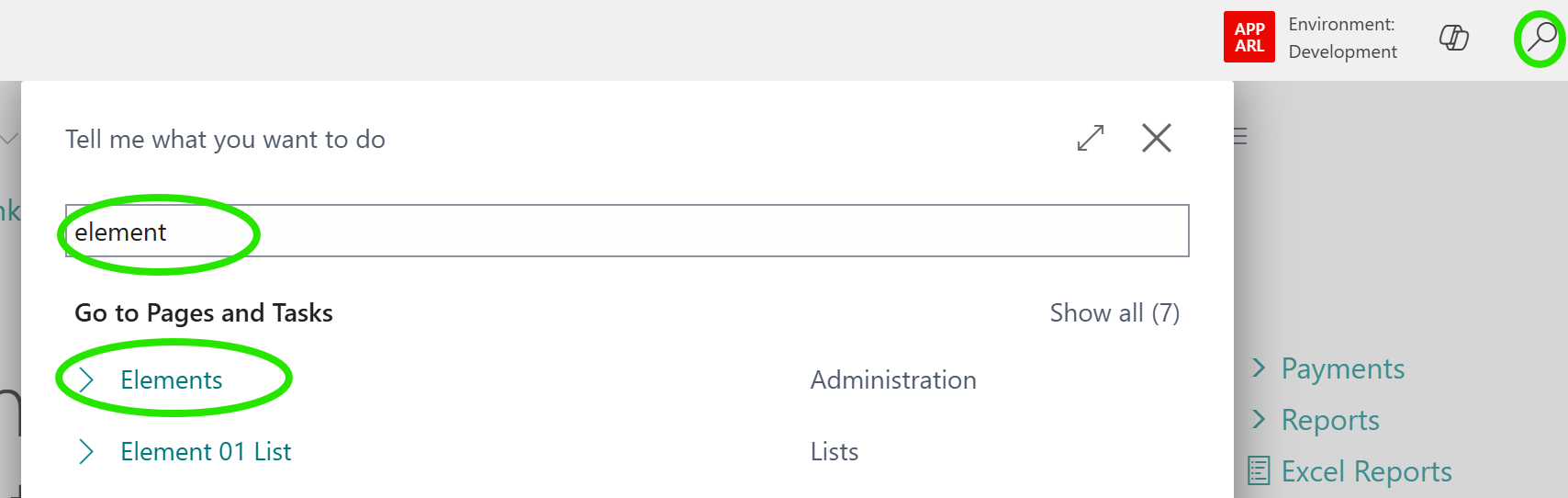
Haz clic en el icono Find Me, introduce Elements y selecciona la opción Elements.
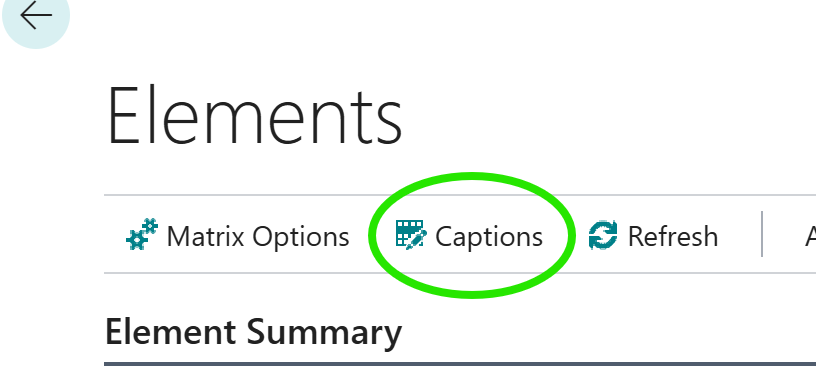
Desde la página maestra de elementos, haga clic en Captions.
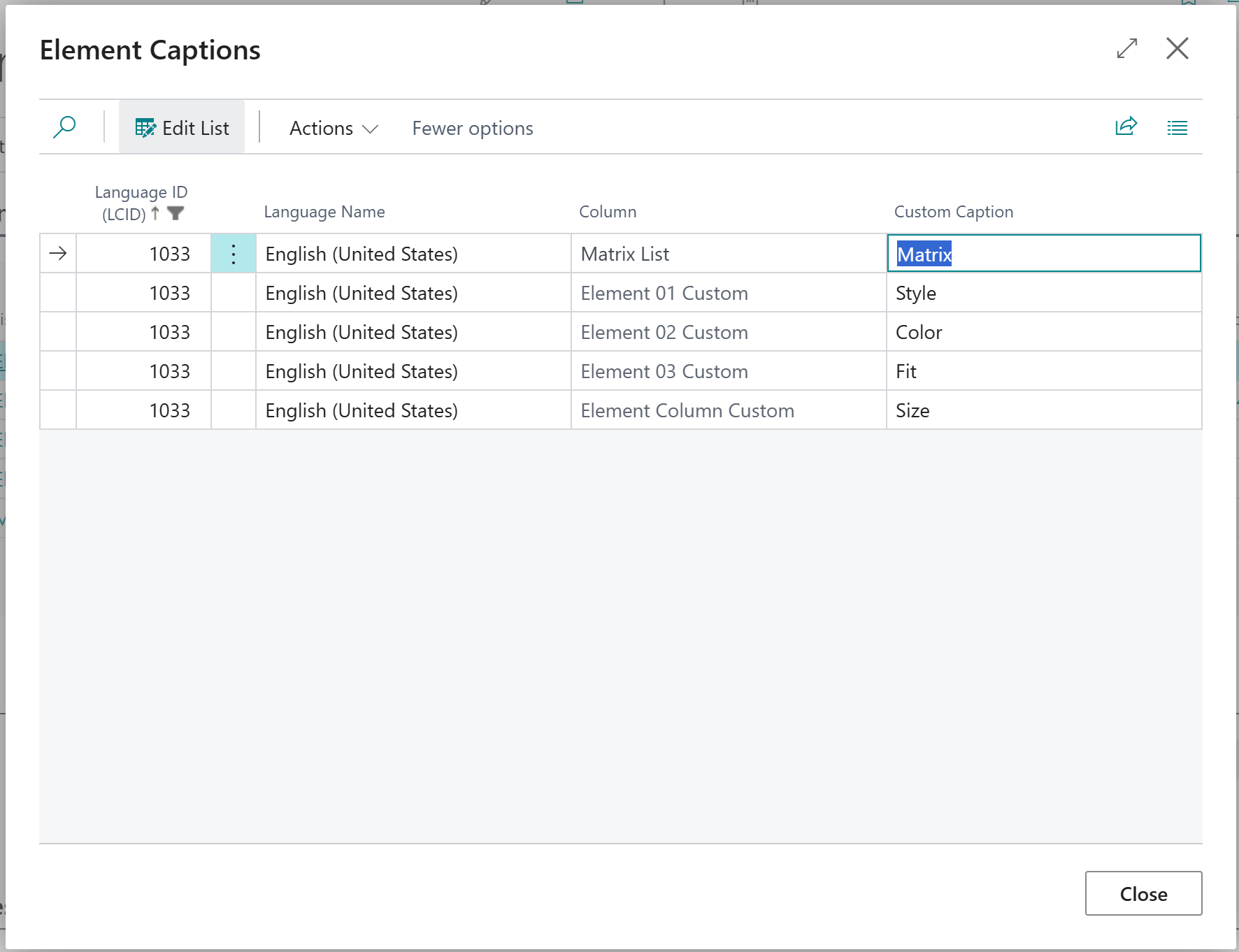
Cada campo se muestra con su contenido original en Column. Puede introducir su propio texto para cada campo en Custom Caption.
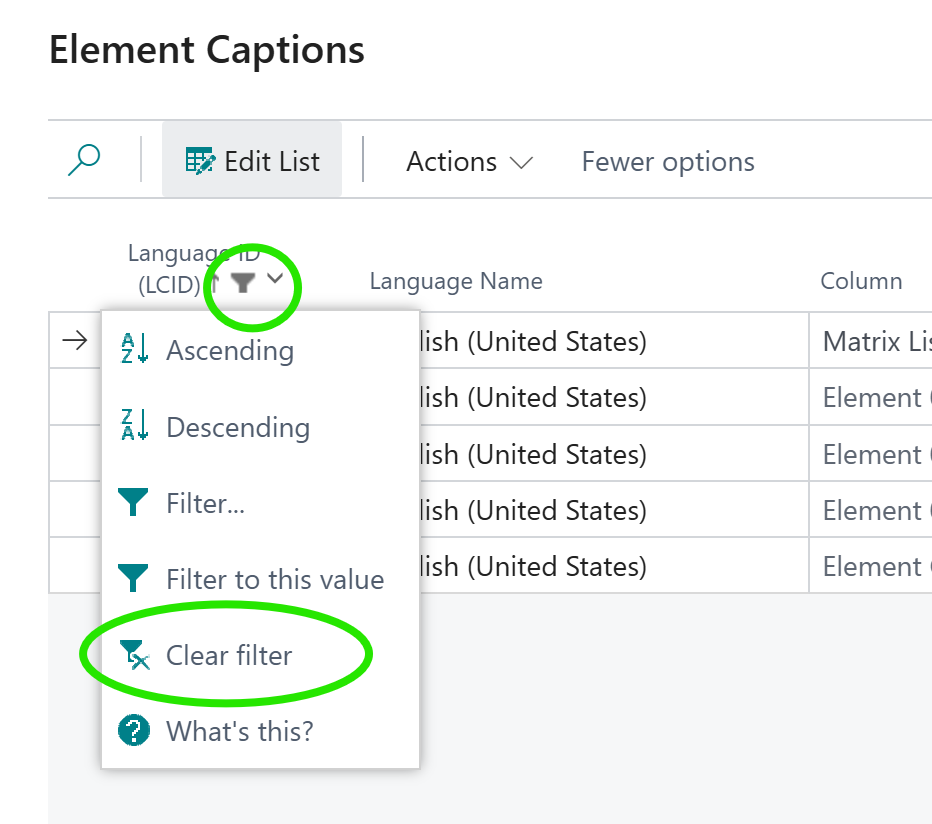
Los subtítulos personalizados están disponibles en todos los idiomas. Puede borrar el filtro del ID de idioma para ver otros idiomas distintos al predeterminado de su sistema.
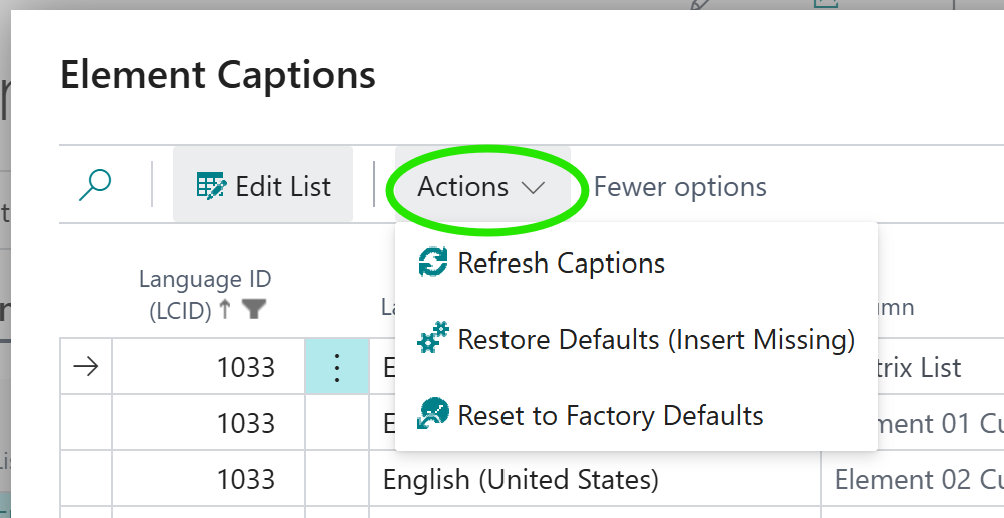
El menú Actions incluye opciones para Refresh Captions —lo cual, por lo general, evita que los usuarios tengan que cerrar y volver a iniciar sesión tras realizar cambios en los subtítulos—; Restore Defaults restaura cualquier registro de idioma faltante que pudiera haberse eliminado accidentalmente; y Reset to Factory Defaults restablece todos los subtítulos, en todos los idiomas, a los valores predeterminados vigentes en el momento en que se instaló la extensión por primera vez.
Personalizaciones del usuario
Personalizaciones a nivel de usuario disponibles
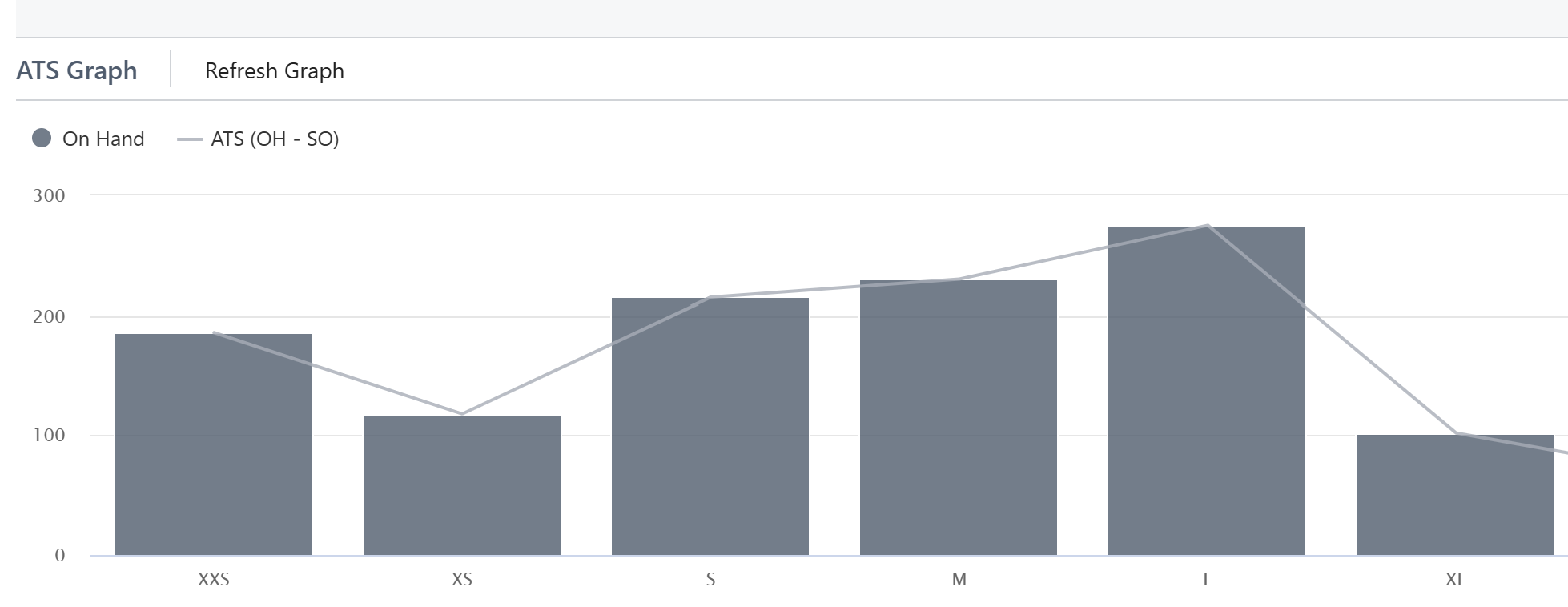
Si bien los administradores disponen de numerosas opciones de personalización, existe un elemento que se puede personalizar de forma individual para cada usuario. En la mayoría de los formularios, hay una opción para activar o desactivar el gráfico ATS; esta configuración se mantendrá de manera persistente para cada usuario por separado. En el caso de los pedidos de venta (incluyendo cotizaciones, archivos, etc.), la personalización estará disponible para todos los usuarios mediante un único conmutador. Lo mismo se aplica a los pedidos de compra (PO), los inventarios ATS, y demás elementos; cada uno de estos tipos es personalizable para cada usuario en particular.
Desde el formulario de matriz, haga clic en Toggle Graph para activar o desactivar el gráfico ATS.
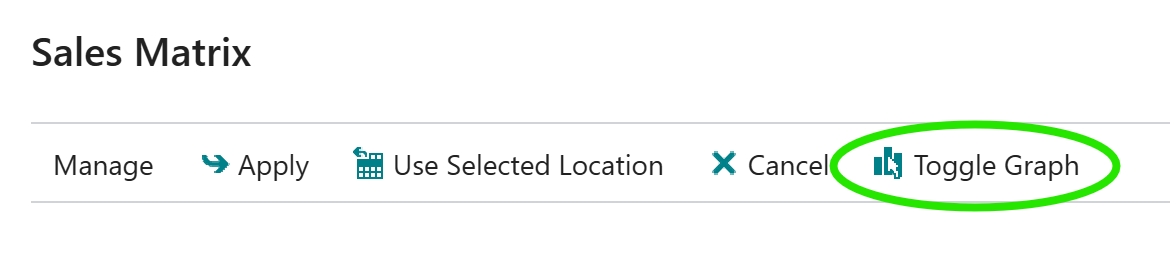
El gráfico ATS se activará o desactivará. Simplemente haga clic en la opción nuevamente para volver a activarlo o desactivarlo.
Disponible para la venta
En existencia — Pedidos de venta (abiertos, preparados, empaquetados)
El ATS es un cálculo de lo que está Disponible para la Venta (ATS). Dicho cálculo consiste en la cantidad On Hand menos las cantidades correspondientes a On Sales Orders. Esto incluye cualquier pedido abierto (aún no enviado), así como los pedidos que ya han sido preparados o empaquetados. Los pedidos Invoiced NO se incluyen, ya que se restan de inmediato de la cantidad On Hand. El resultado es una cifra que usted puede comunicar con total confianza a un cliente como disponible para su compra, sin tener que preocuparse por aquellos pedidos que, aunque figuren en el sistema, simplemente aún no han sido enviados o se encuentran en fase de procesamiento.
Sales Quotes no se incluyen en el cálculo, ya que aún no han sido plenamente calificados como pedidos de venta aprobados.