Sottotitoli personalizzati
Modifica le didascalie delle tabelle per i campi Element
È possibile modificare facilmente le etichette dei campi degli elementi in qualsiasi momento. Basta seguire i passaggi riportati di seguito. Una volta effettuato l'aggiornamento, gli utenti potrebbero dover disconnettersi e accedere nuovamente per visualizzare le modifiche all'interno della propria sessione.
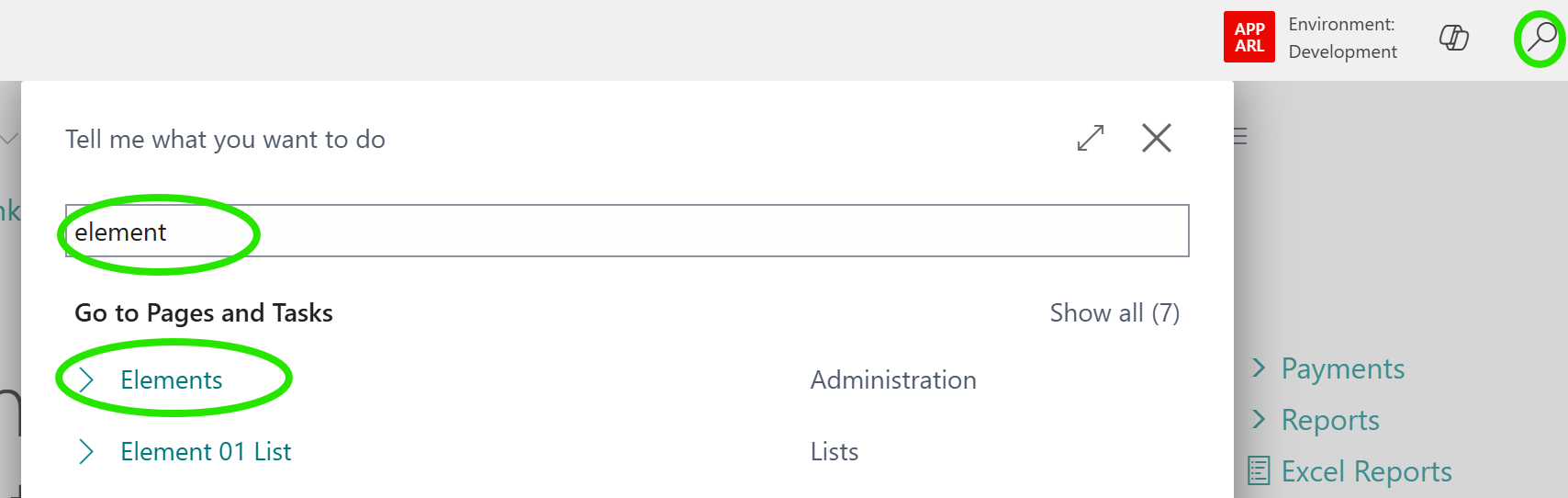
Clicca sull'icona Find Me, inserisci Elements e seleziona l'opzione Elements.
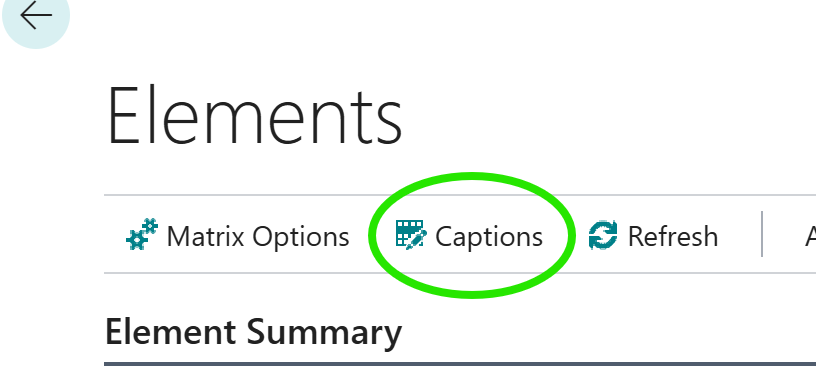
Dalla pagina principale degli elementi, fai clic su Captions.
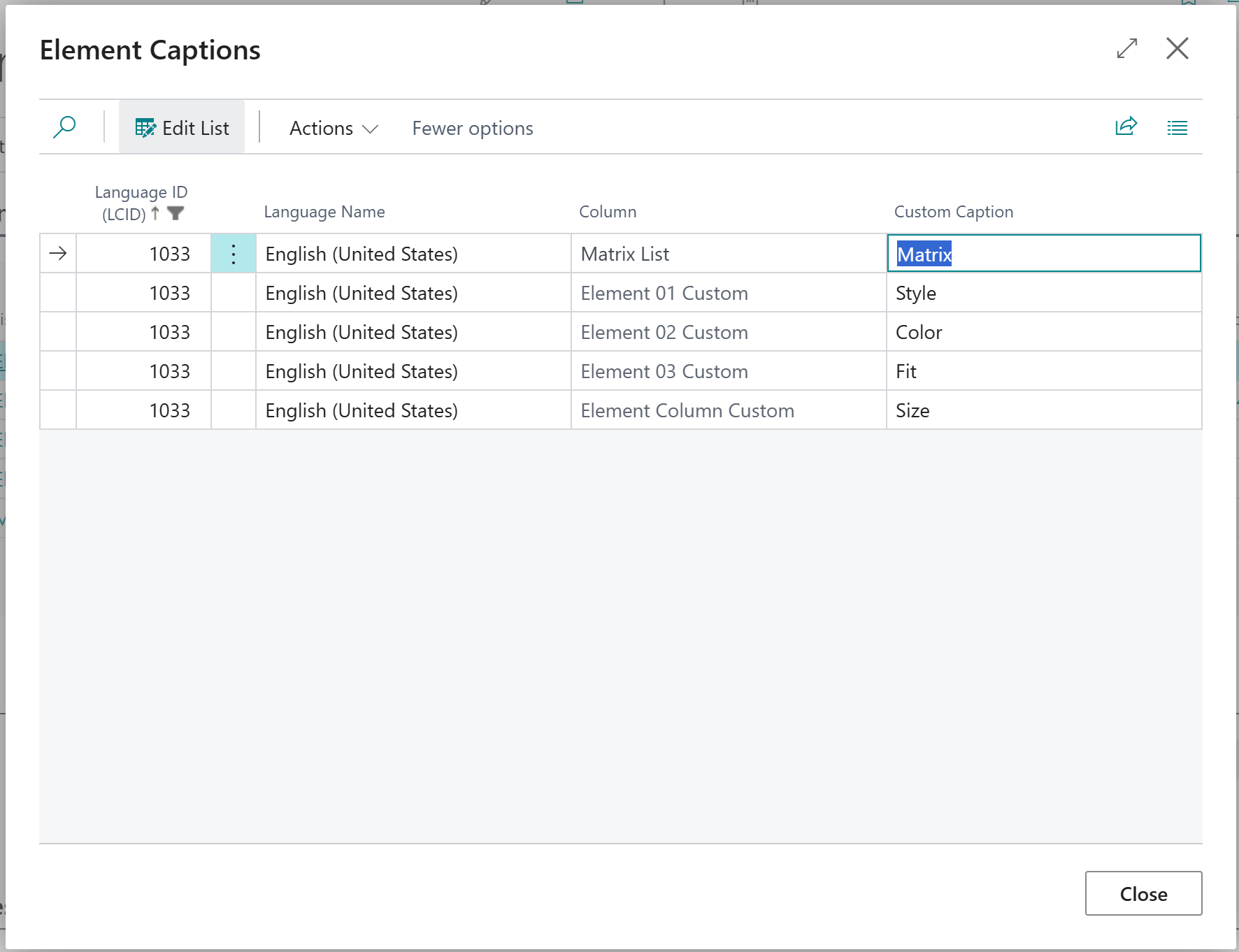
Ogni campo è elencato con l'originale nel Column. È possibile inserire il proprio testo per ciascun campo nel Custom Caption.
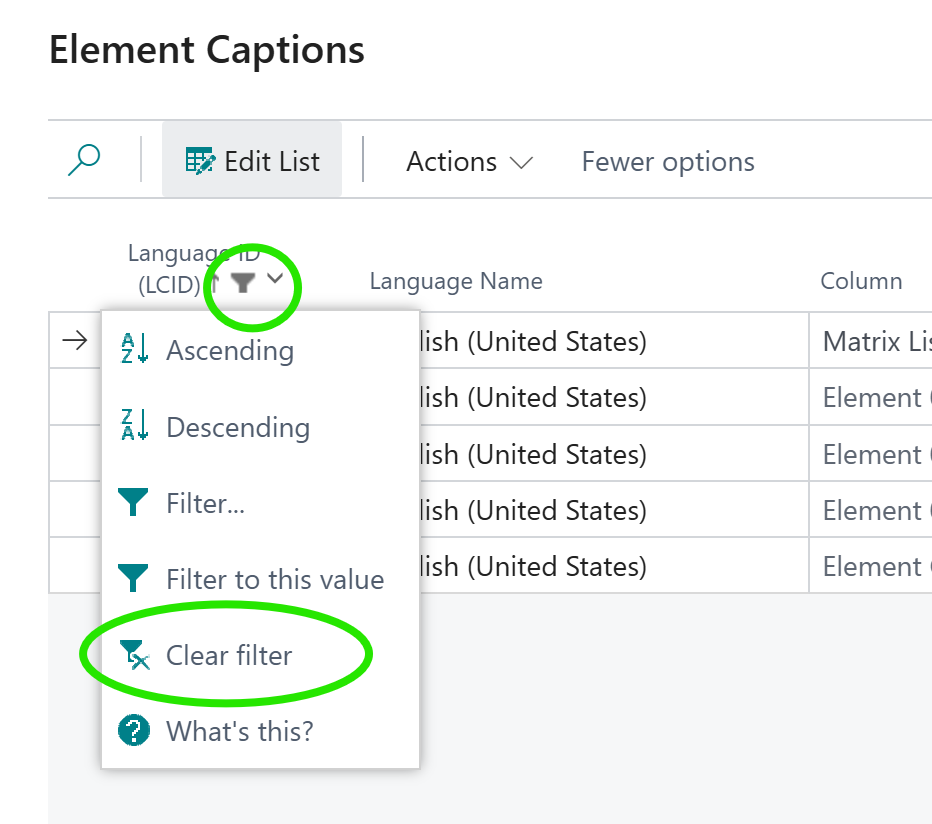
Le didascalie personalizzate sono disponibili in tutte le lingue. È possibile rimuovere il filtro sull'ID lingua per visualizzare lingue diverse da quella predefinita del sistema.
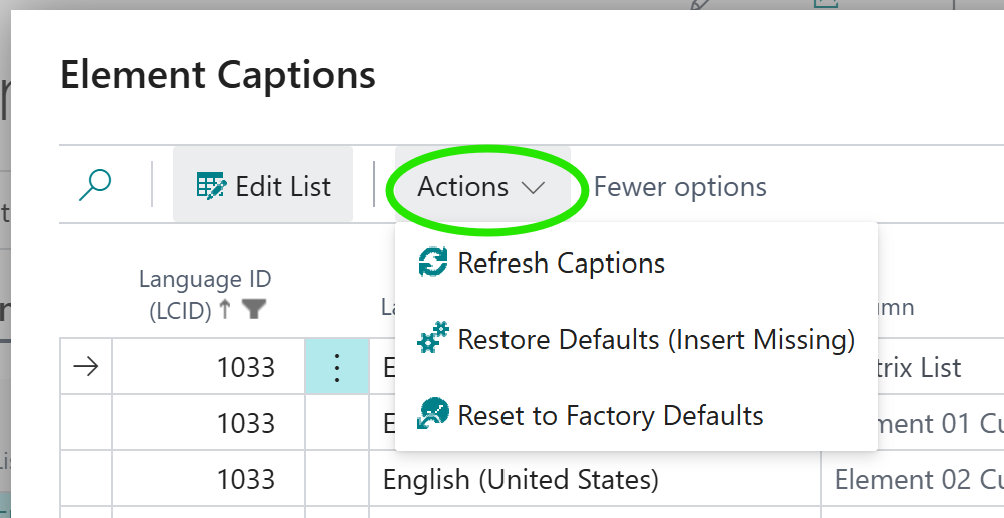
Il menu Actions offre opzioni per Refresh Captions — il che, di norma, evita agli utenti di dover effettuare il logout e il successivo login dopo aver apportato modifiche alle didascalie —; Restore Defaults ripristina eventuali record linguistici mancanti che potrebbero essere stati accidentalmente eliminati; e Reset to Factory Defaults riporta tutte le didascalie, in tutte le lingue, ai valori predefiniti presenti al momento della prima installazione dell'estensione.
Personalizzazioni utente
Personalizzazioni a livello utente disponibili
Sebbene gli Amministratori dispongano di numerose opzioni di personalizzazione, un elemento specifico può essere personalizzato a livello di singolo utente. Nella maggior parte dei moduli è presente un'opzione per attivare o disattivare il grafico ATS; tale impostazione verrà mantenuta individualmente per ciascun utente. Gli Ordini di Vendita (inclusi preventivi, archivi, ecc.) potranno essere personalizzati per tutti gli utenti tramite un unico interruttore. Lo stesso principio si applica agli Ordini di Acquisto, agli Inventari ATS e così via: ogni tipologia di elemento è personalizzabile per ciascun utente.
Dalla forma a matrice, clicca su Toggle Graph per attivare o disattivare il grafico ATS.
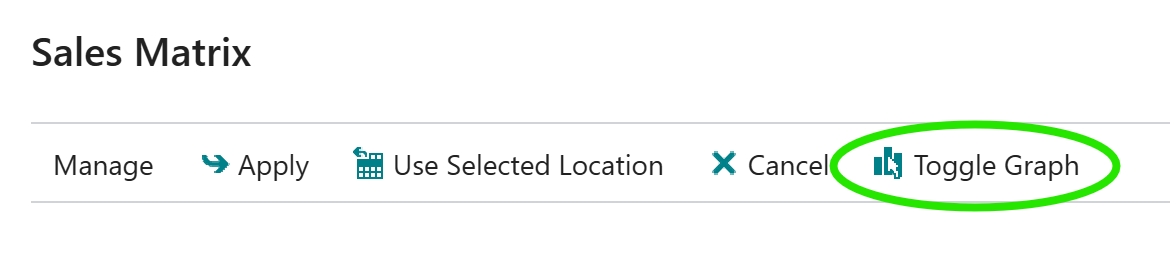
Il grafico ATS verrà quindi abilitato o disabilitato. È sufficiente cliccare nuovamente sull'opzione per riattivarlo o disattivarlo.
Disponibile alla vendita
Disponibilità – Ordini di vendita (aperti, prelevati, imballati)
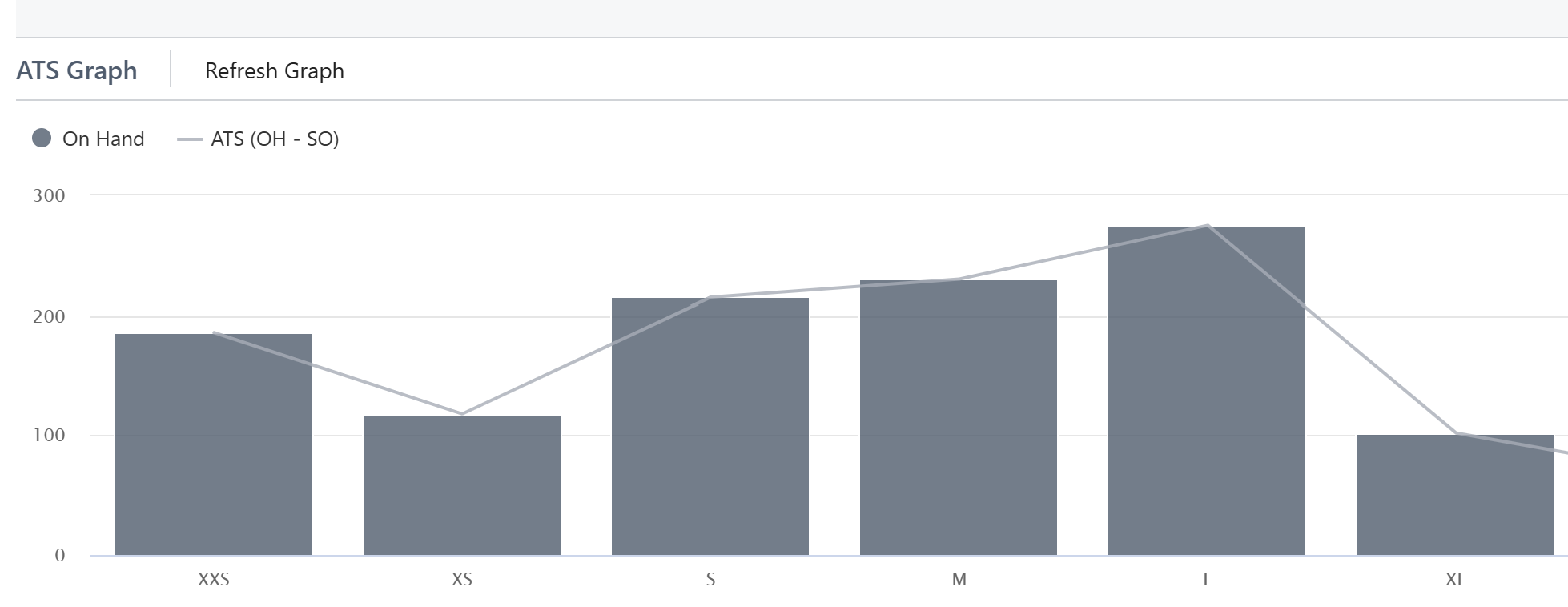
L'ATS è un calcolo della quantità "Disponibile alla Vendita" (Available to Sell). Tale calcolo consiste nella quantità On Hand meno le quantità presenti in On Sales Orders. Questo conteggio include eventuali ordini aperti (non ancora spediti), ordini in fase di prelievo o ordini già imballati. Gli ordini Invoiced NON sono inclusi, poiché vengono immediatamente sottratti dalla quantità On Hand. Il risultato è un valore che è possibile comunicare con sicurezza a un cliente come quantità disponibile per l'acquisto, senza doversi preoccupare di ordini presenti nel sistema che non sono ancora stati spediti o che risultano in fase di elaborazione.
Sales Quotes non sono inclusi nel calcolo in quanto non ancora pienamente qualificati come ordini di vendita approvati.