カスタム字幕
Elementフィールドのテーブルキャプションを変更する
要素フィールドのキャプションは、いつでも簡単に変更できます。以下の手順に従って操作してください。変更を更新した後、ユーザーのセッションに変更内容を反映させるには、一度ログアウトしてから再度ログインする必要がある場合があります。
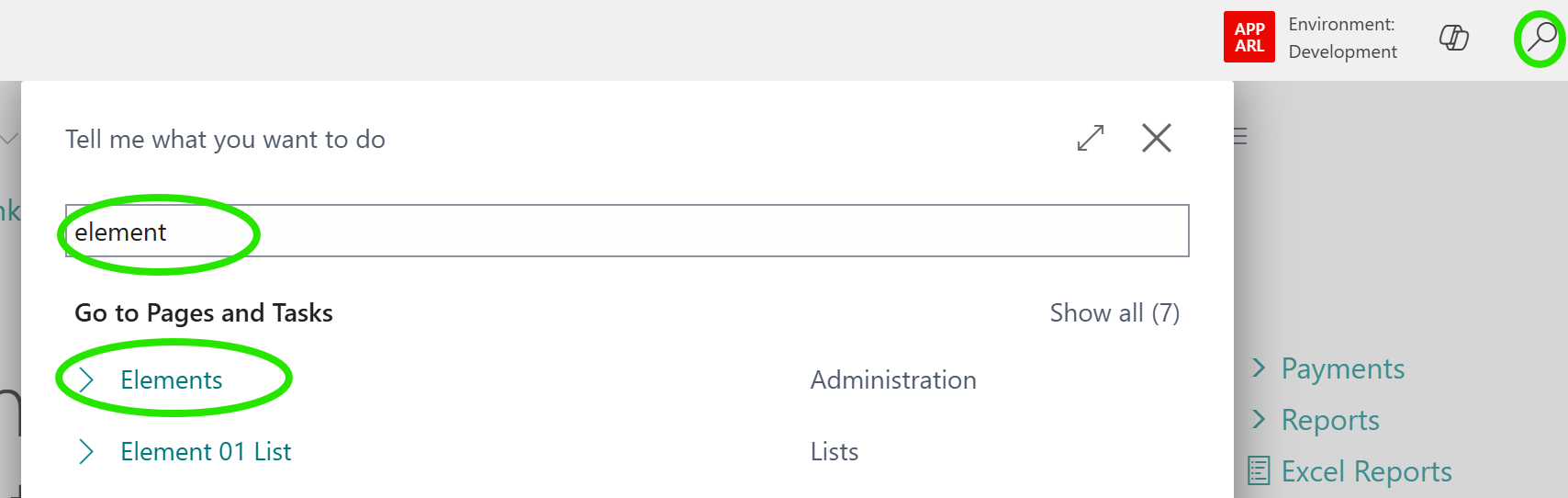
Find Meアイコンをクリックし、Elementsを入力して、オプションElementsを選択してください。
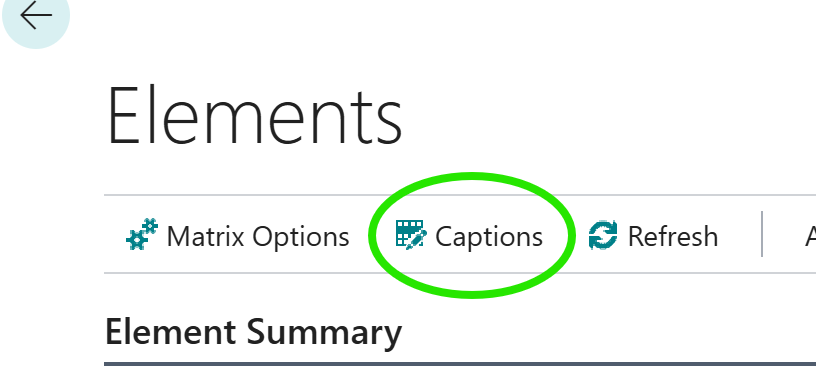
「Elements Master」ページから、Captions をクリックします。
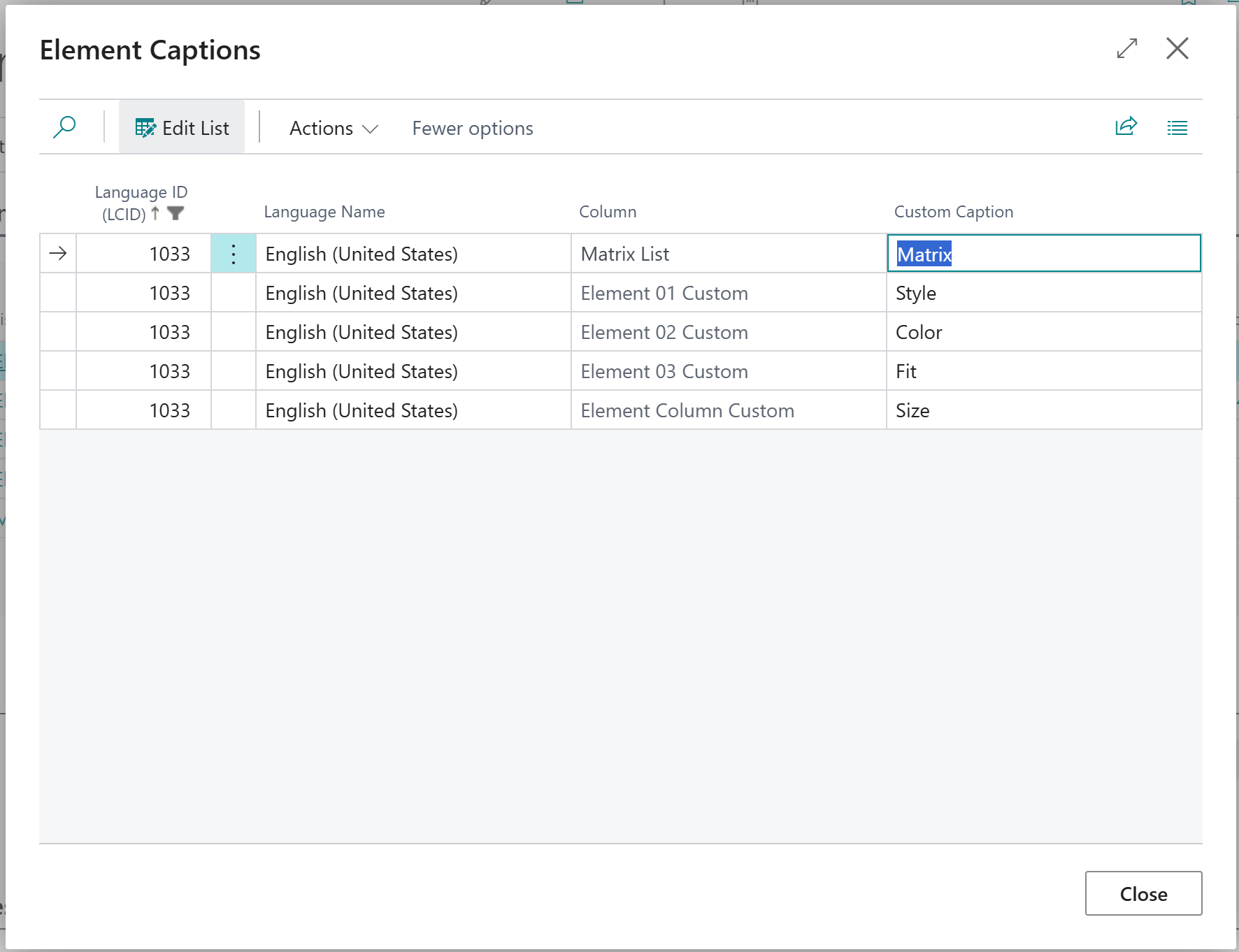
各フィールドには、Column 内に元のテキストが記載されています。Custom Caption 内に、各フィールド独自のテキストを入力することができます。
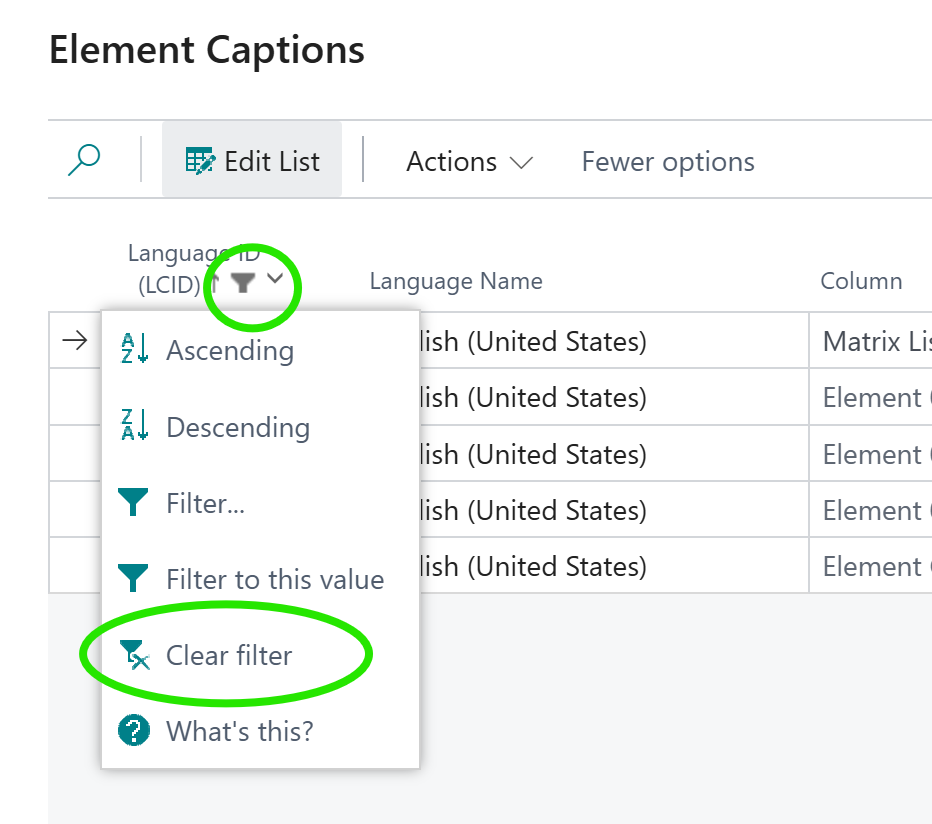
カスタムキャプションは、すべての言語でご利用いただけます。言語IDのフィルターを解除すると、システムのデフォルト設定以外の言語も表示できます。
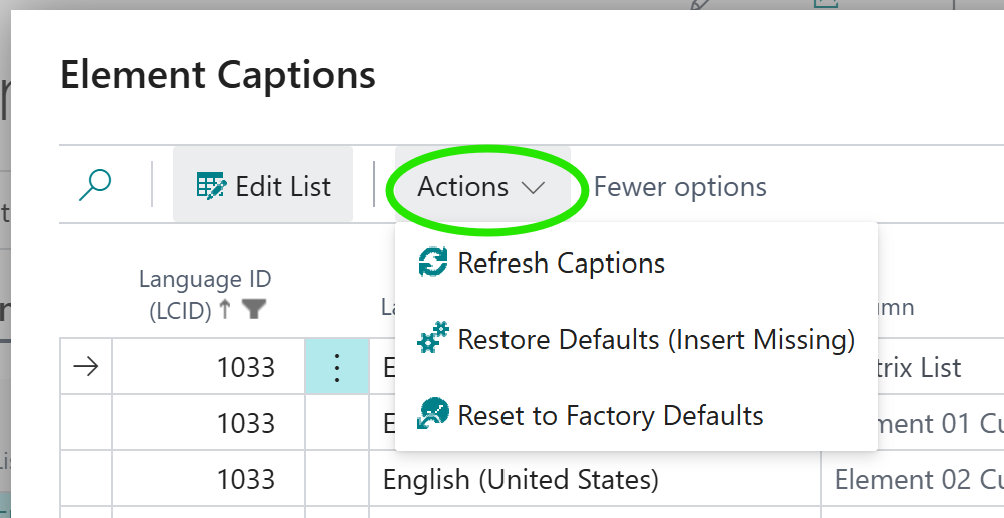
Actions メニューには、以下のオプションが用意されています。Refresh Captions は、キャプションを変更した後にユーザーが一度ログアウトして再ログインする手間を、通常は不要にします。Restore Defaults は、誤って削除されてしまった可能性のある言語レコードを復元します。そして Reset to Factory Defaults は、すべての言語のキャプションを、拡張機能を最初にインストールした時点の初期設定へと戻します。
ユーザーによるカスタマイズ
ユーザーレベルでのカスタマイズが可能です。
管理者は多岐にわたるカスタマイズ設定を利用できますが、その中でも「ユーザー単位」で個別にカスタマイズ可能な項目が一つあります。多くのフォーム画面には、ATSグラフの表示・非表示を切り替えるオプションが用意されています。この設定は、各ユーザーごとに個別に保存・保持されます。具体的には、「受注伝票(見積書やアーカイブ等を含む)」に関する表示設定は、一つのトグル操作ですべての関連画面に一括適用されます。同様に、「発注伝票(PO)」や「ATS在庫」などの各項目についても、それぞれユーザー単位でのカスタマイズが可能です。
マトリックス画面から Toggle Graph をクリックして、ATSグラフの表示/非表示を切り替えます。
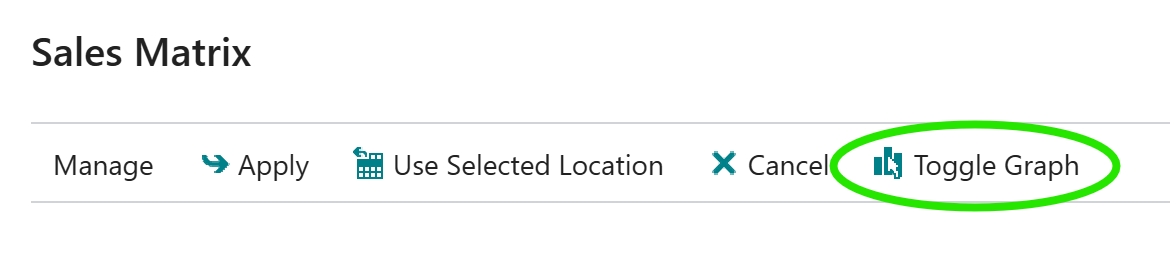
これにより、ATSグラフが有効または無効になります。オプションをもう一度クリックするだけで、オン/オフを切り替えることができます。
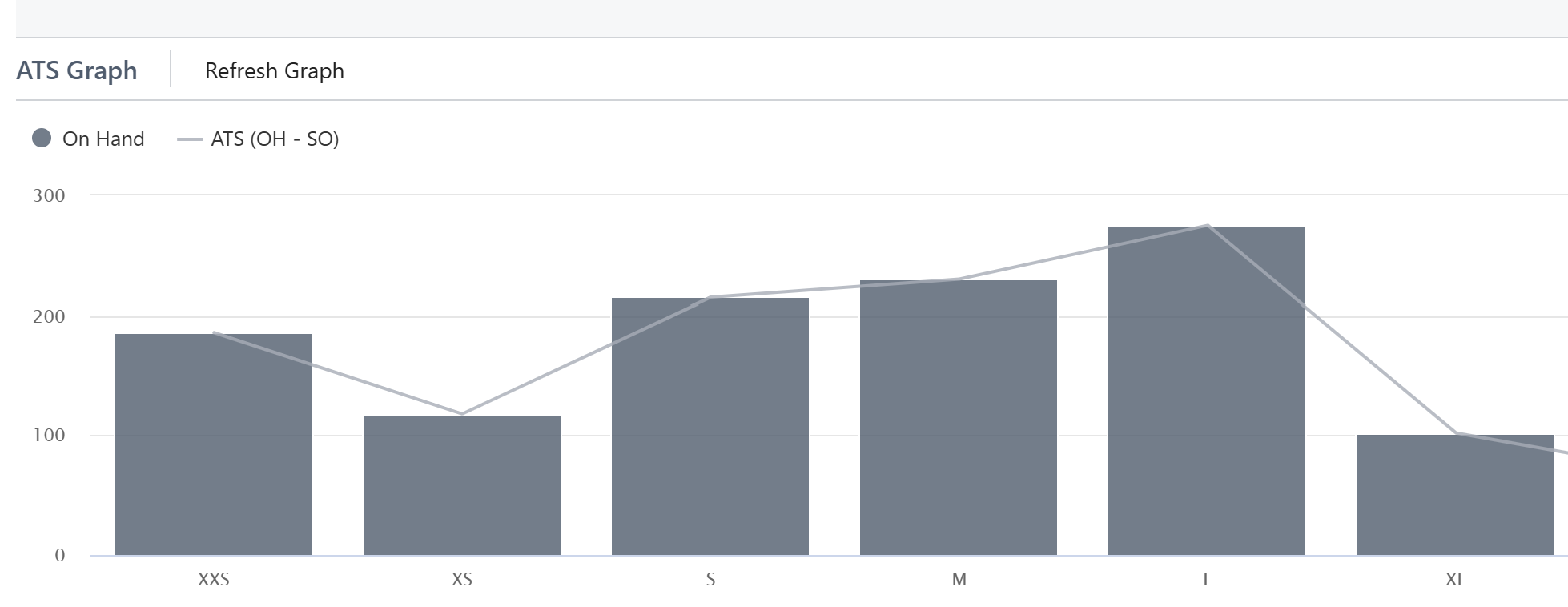
販売可能
在庫状況 — 受注(未処理、ピッキング済、梱包済)
ATSとは、「販売可能在庫(Available to Sell)」を算出する指標です。その計算式は、数量 On Hand から On Sales Orders に該当する数量を差し引いたものとなります。ここで差し引かれる数量には、未出荷の受注(オープンオーダー)、ピッキング済み、または梱包済みの受注が含まれます。一方、Invoiced に該当する受注は、On Hand の在庫数量から直ちに差し引かれるため、ATSの計算には含まれません。算出された結果は、システム上では未出荷または処理中の段階にあるに過ぎない受注を考慮に入れた上で、顧客に対して「購入可能である」と自信を持って提示できる、安全な在庫数量を示しています。
Sales Quotesは、承認済みの受注としてまだ完全に要件を満たしていないため、計算には含まれていません。